【操作ガイド】 『来たよ!』が押せない場合
店舗チェックイン(『来たよ!』ボタン)の機能が正常に作動しない場合は、以下をお試しください。
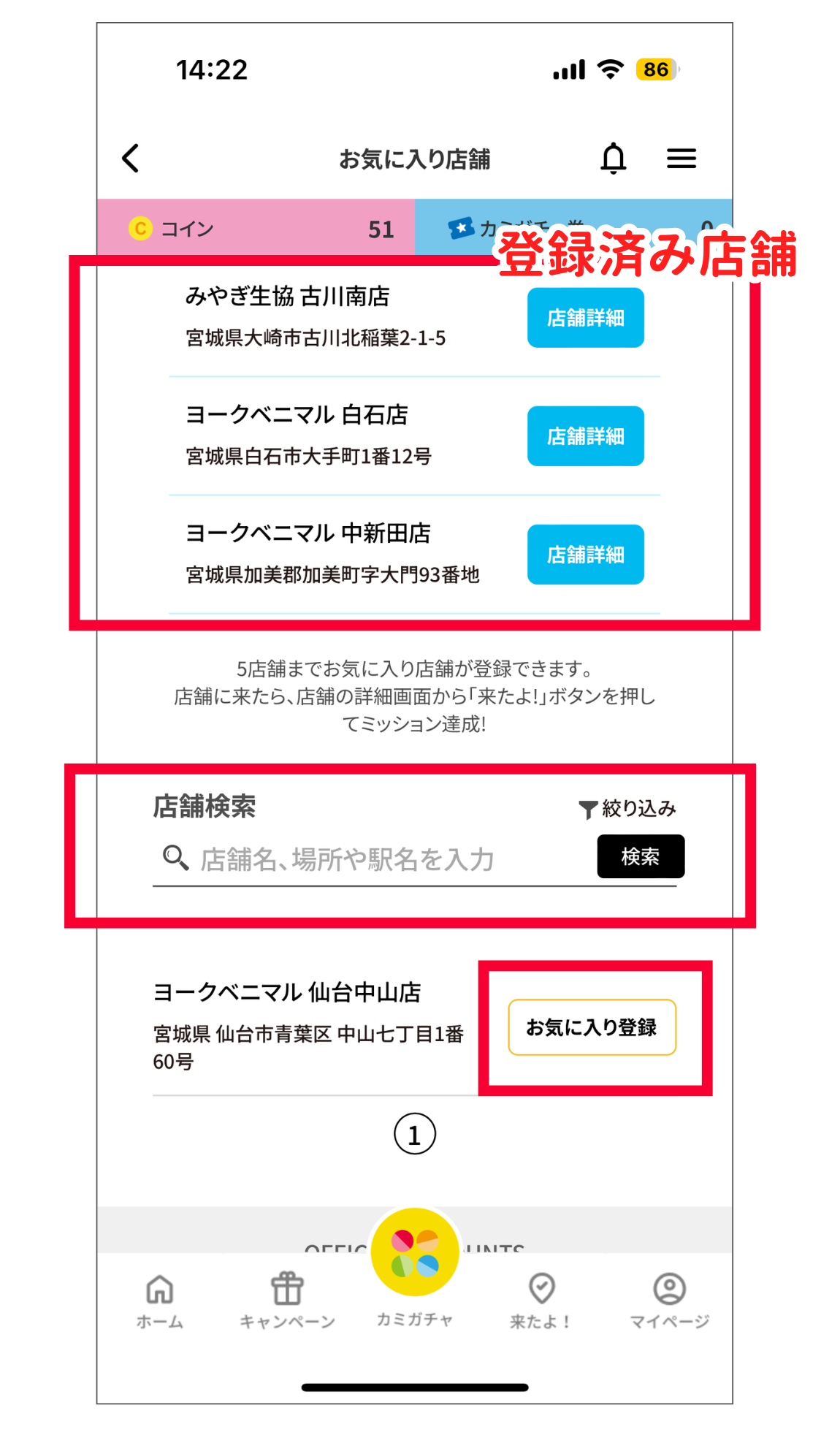
❶ ご来店店舗が「お気に入り店舗」に登録されているか確認する
【お気に入り店舗登録方法】
⑴ マイページを開き「お気に入り店舗」のアイコンをタップ
⑵ お気に入り店舗画面にご来店中の店舗が登録されているか確認
⑶ 登録されていなかった場合は、同ページの【店舗検索】から該当店舗を検索
⑷ 店舗名の横に表示される【お気に入り登録】をタップ
❷「来たよ!」を押すと【位置情報が許可されていません】と出る場合
【位置情報の設定方法】
※こちらはiPhoneの例となります。Androidについては端末により異なりますので、取扱説明書や解説サイトをご確認ください。
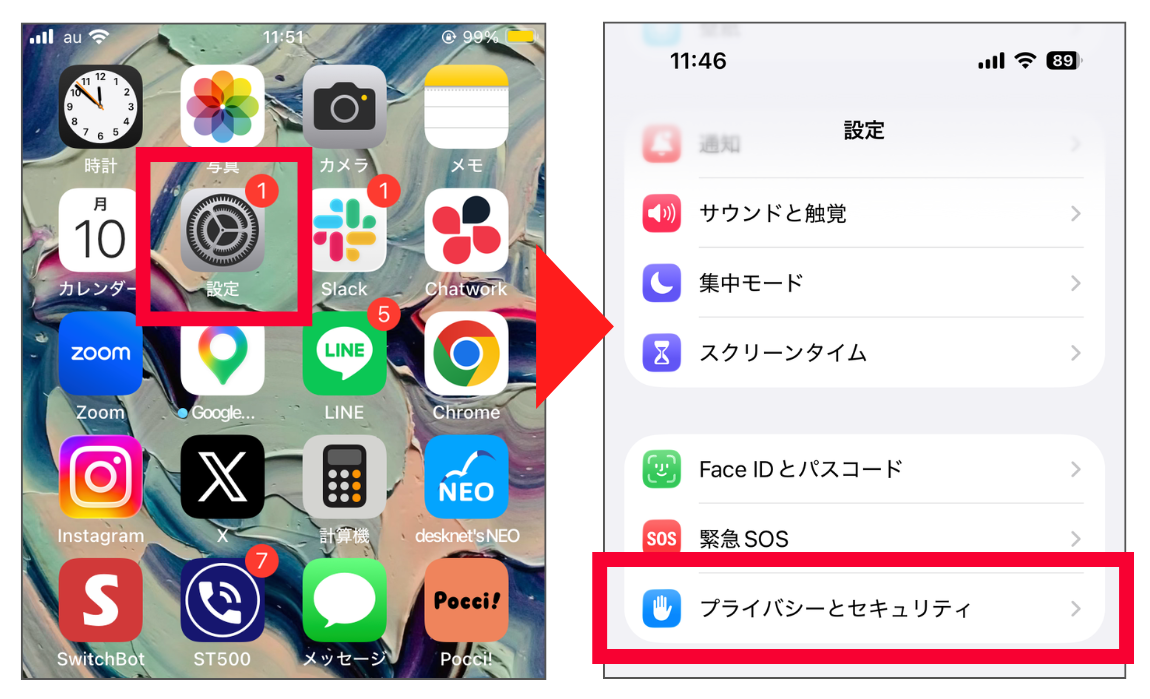
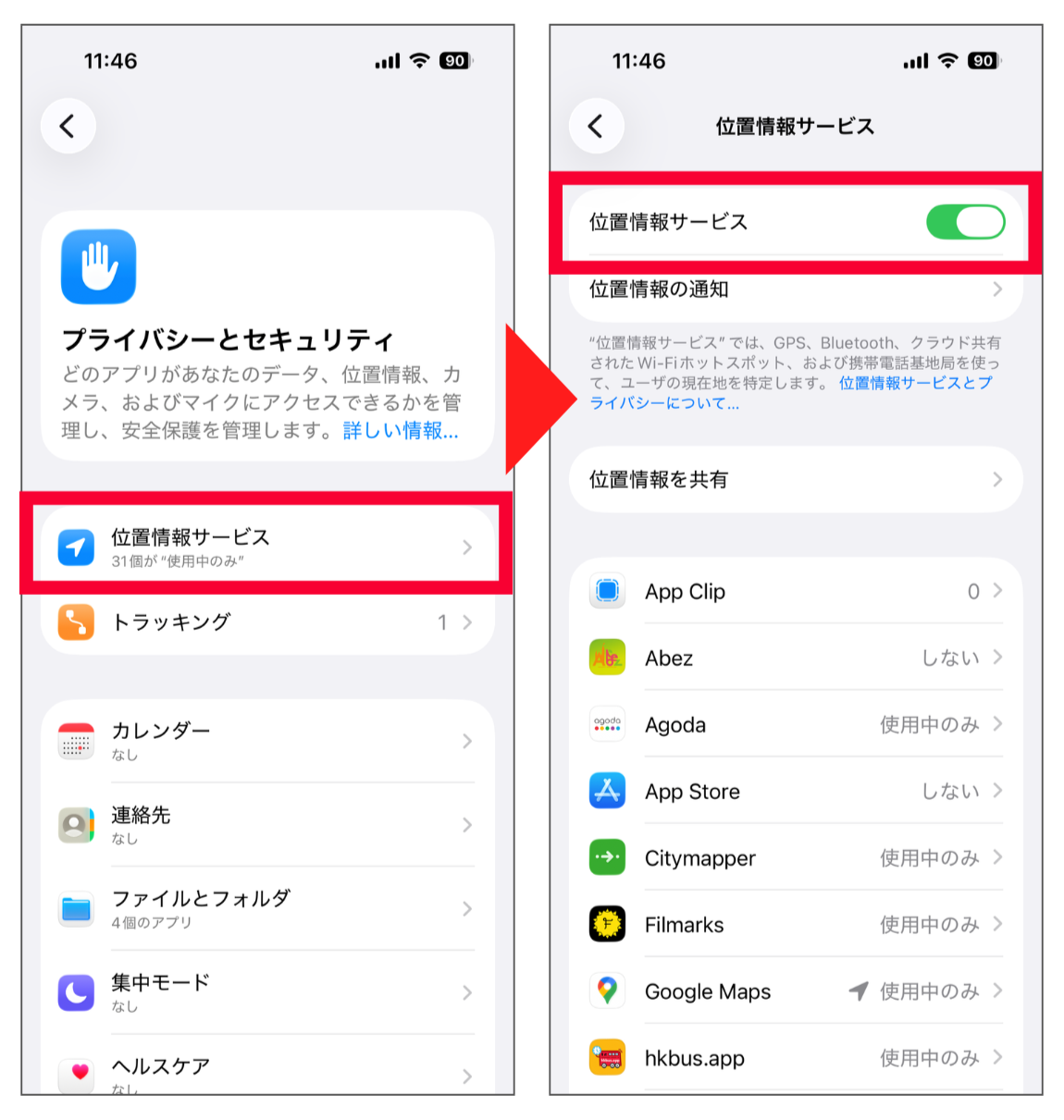
⑴ まず、スマートフォンそのものの「位置情報サービス」がONになっているか確認する。
※iPhoneの場合は、「設定▶「プライバシーとセキュリティ」▶「位置情報サービス」をONにする
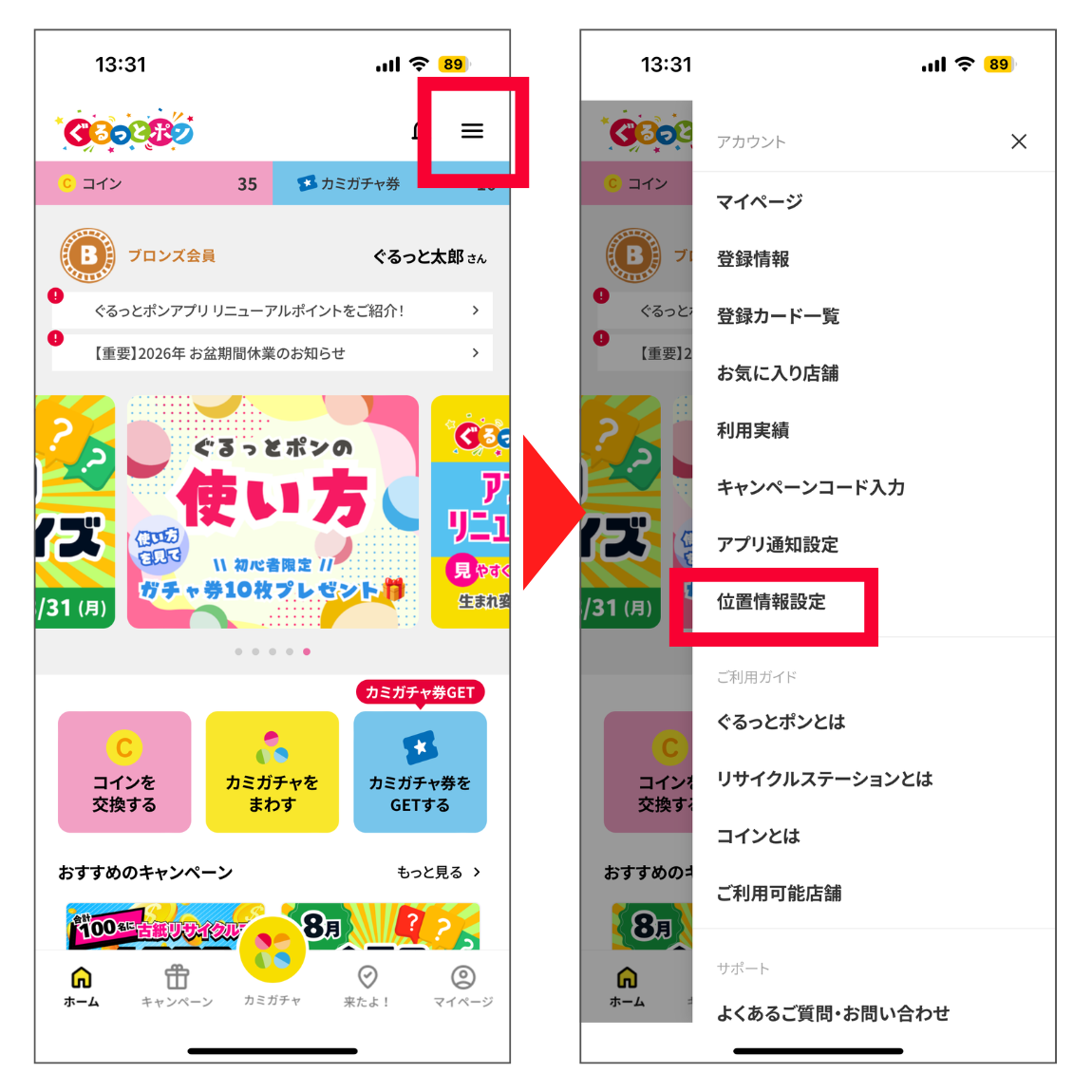
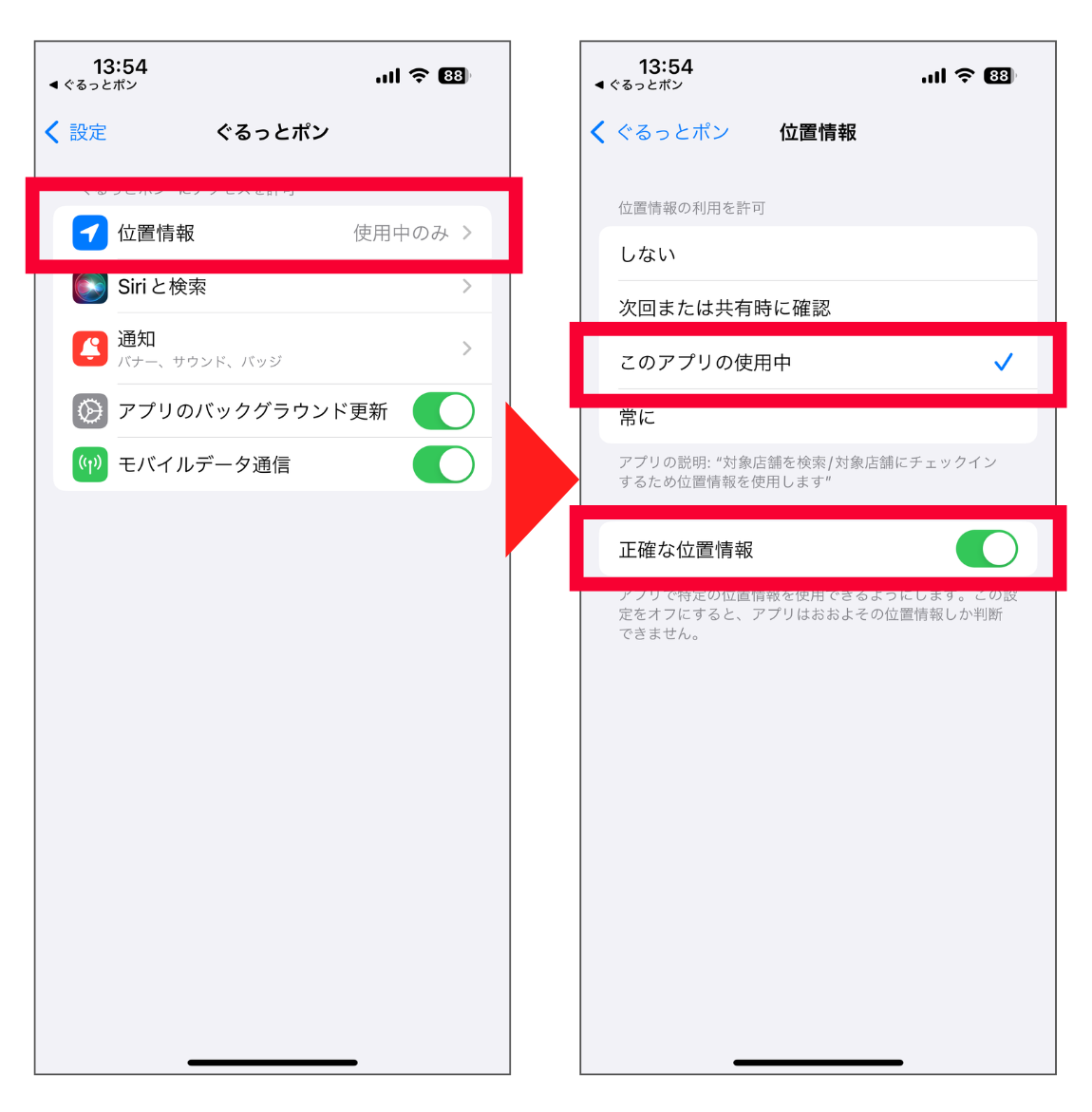
⑵ ぐるっとポンアプリ画面右上の三本線「三」マークをタップし、出てきたメニューの「位置情報設定」をタップする
⑶ 端末の【位置情報】設定画面に切り替わるので、【このAppの使用中のみ許可】にチェックを入れる
※「詳細な位置情報を共有する」という欄がある場合はオンの設定にしてください。
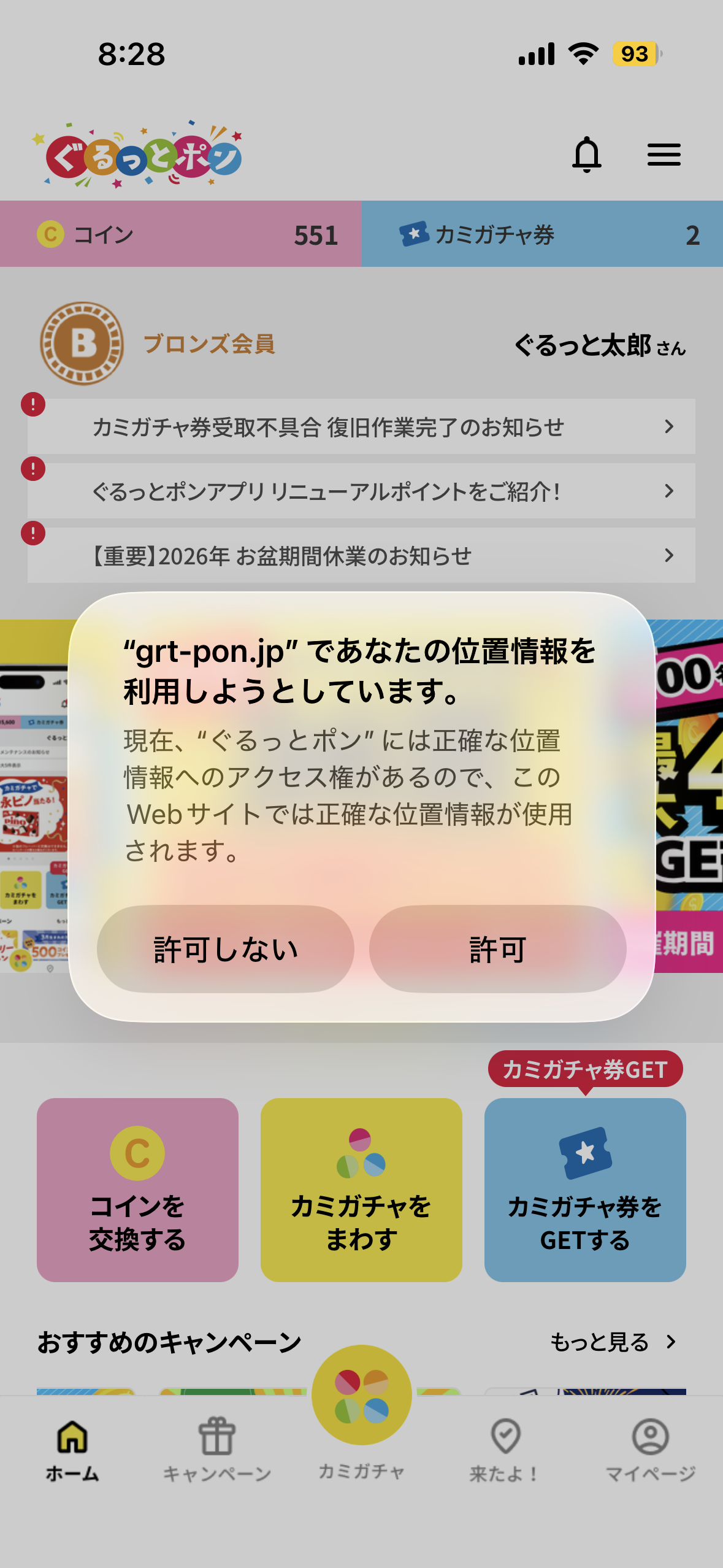
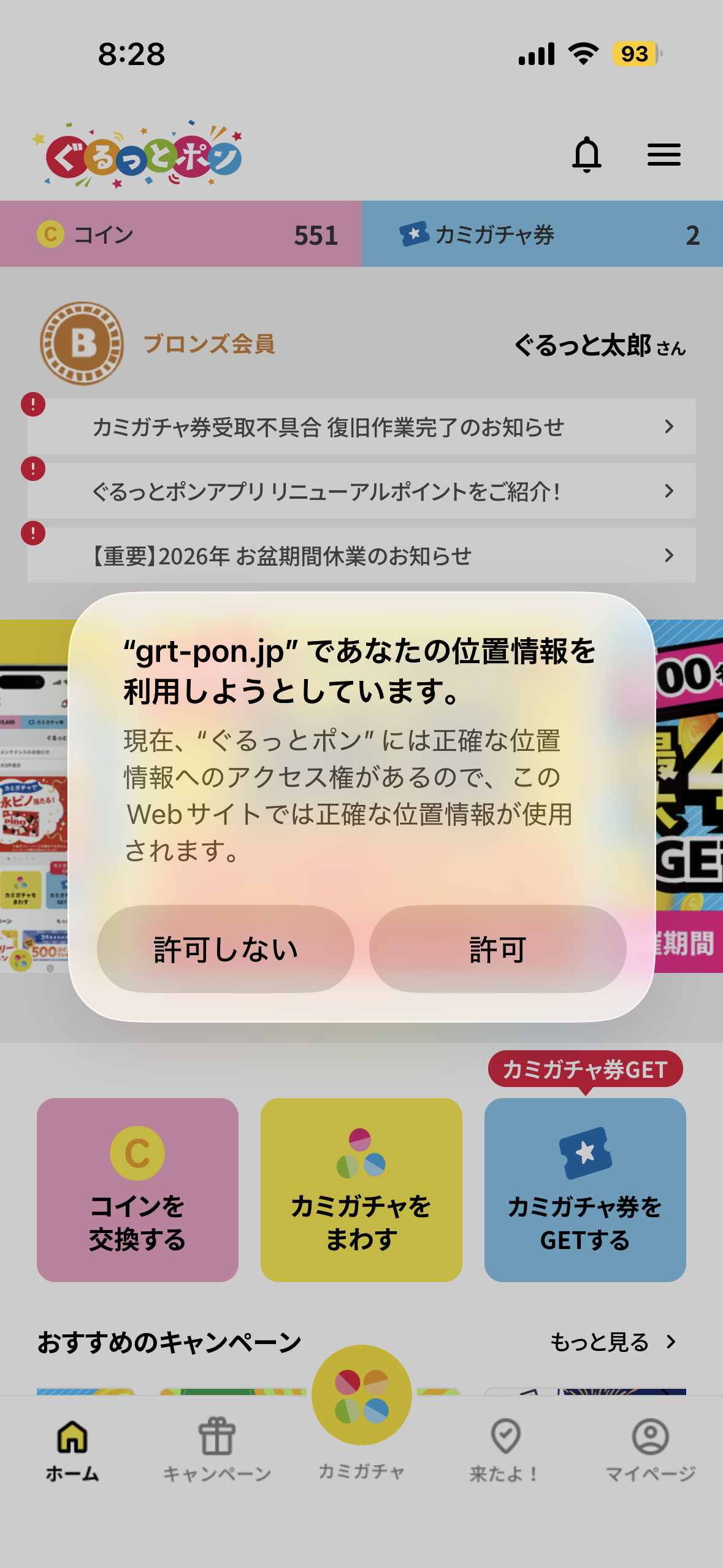
⑷ 再度ぐるっとポンアプリを開くと、「"grt-pon.jp"であなたの位置情報を利用しようとしています」と表示されるので、【許可】を選択する
※こちらが表示されない場合は、一度アプリを終了し再度起動をお試しください。
※それでも表示されない場合は、大変お手数ですが一度アプリをアンインストール▶App Store/GooglePlayストアで再度インストール▶改めてログイン をお試しください
⚠ 上記をお試しいただいても解消されない場合
⑴ 再度、三本線「三」マーク→「位置情報設定」→端末の【位置情報】設定画面を開き、「次回または共有時に確認」にチェックを入れる
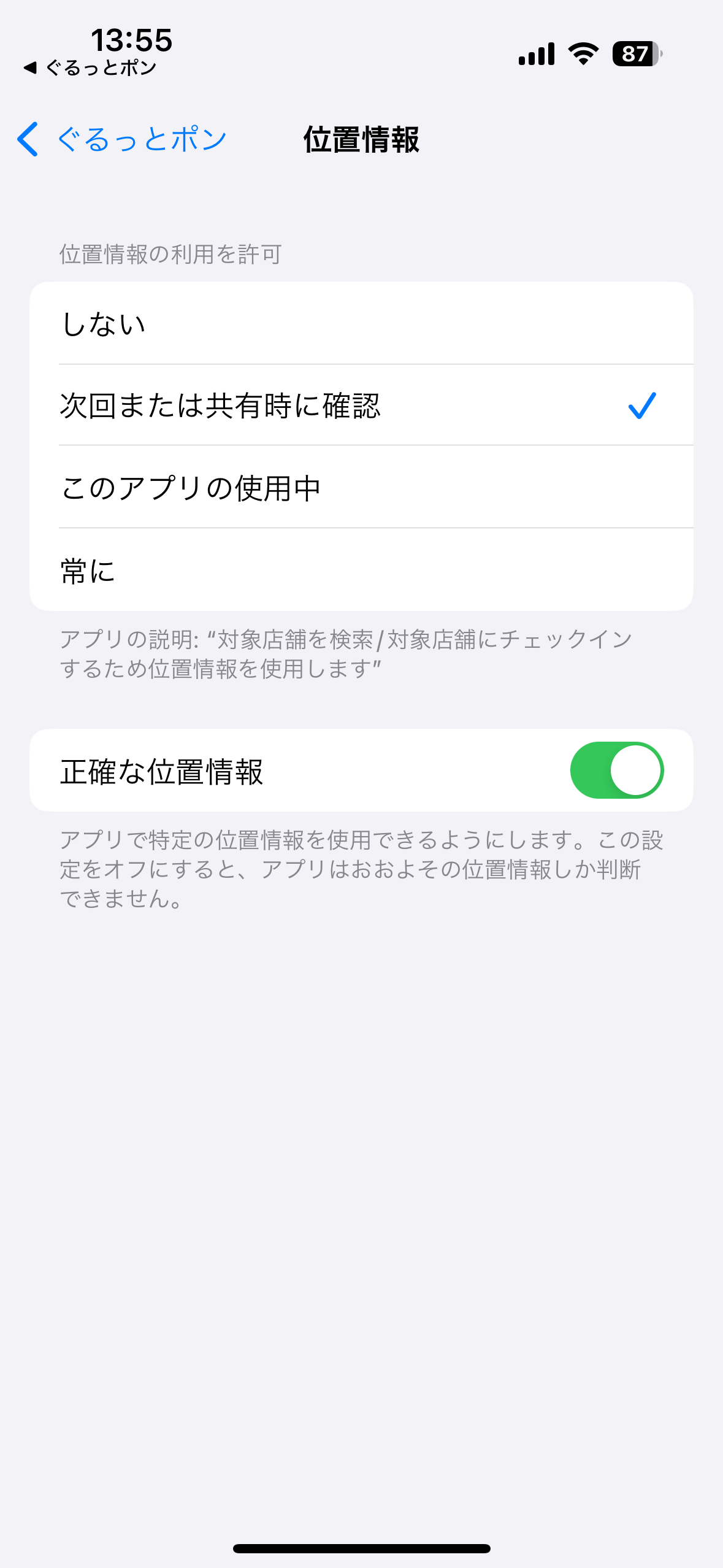
⑵ ぐるっとポンアプリに戻り、一度アプリを終了させる
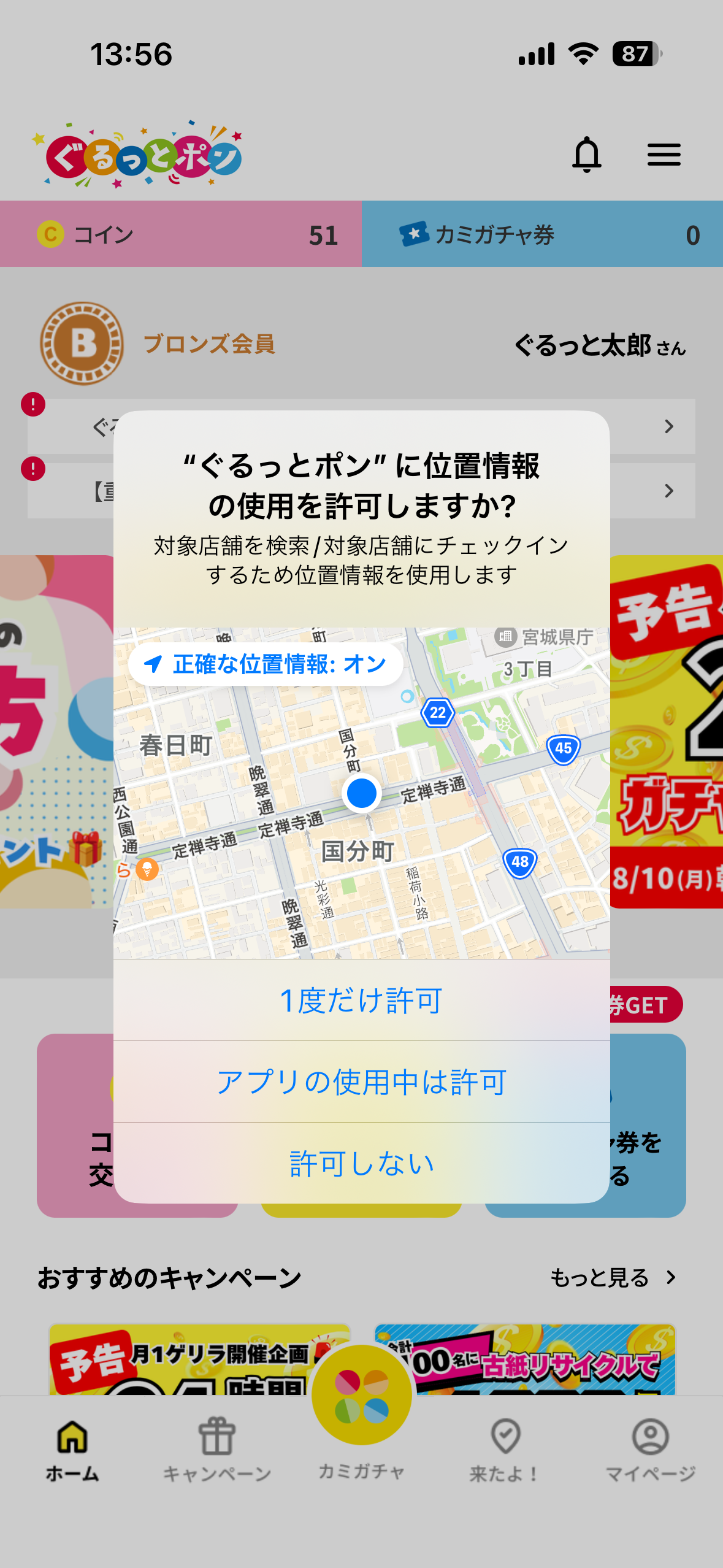
⑶ もう一度アプリを開くと「ぐるっとポンに位置情報の使用を許可しますか?」と表示が出るので、【アプリの使用中は許可】を選択する
⑷ 続けて、「"grt-pon.jp"であなたの位置情報を利用しようとしています」と表示が出るので、【許可】を選択する
※こちらが表示されない場合は、一度アプリを終了し再度起動をお試しください。
※それでも表示されない場合は、大変お手数ですが一度アプリをアンインストール▶App Store/GooglePlayストアで再度インストール▶改めてログイン をお試しください
❸「来たよ!」を押しても反応が無い場合
→端末による挙動不良と思われますので、以下お試しいただければと存じます。
※なお機種やバージョンによっては、動作が保証出来ない場合もございます。
・アプリの再起動
・端末の電源の入り切り
・通信環境の切り替え(4GからWi-Fiなど)
・端末容量のご確認(残容量が少ない場合正常に動作しないことがございます)
・アプリの再インストール
お手数をおかけいたしまして誠に恐れ入りますが
ご確認いただきますようお願い申し上げます。
よみもの一覧に戻る